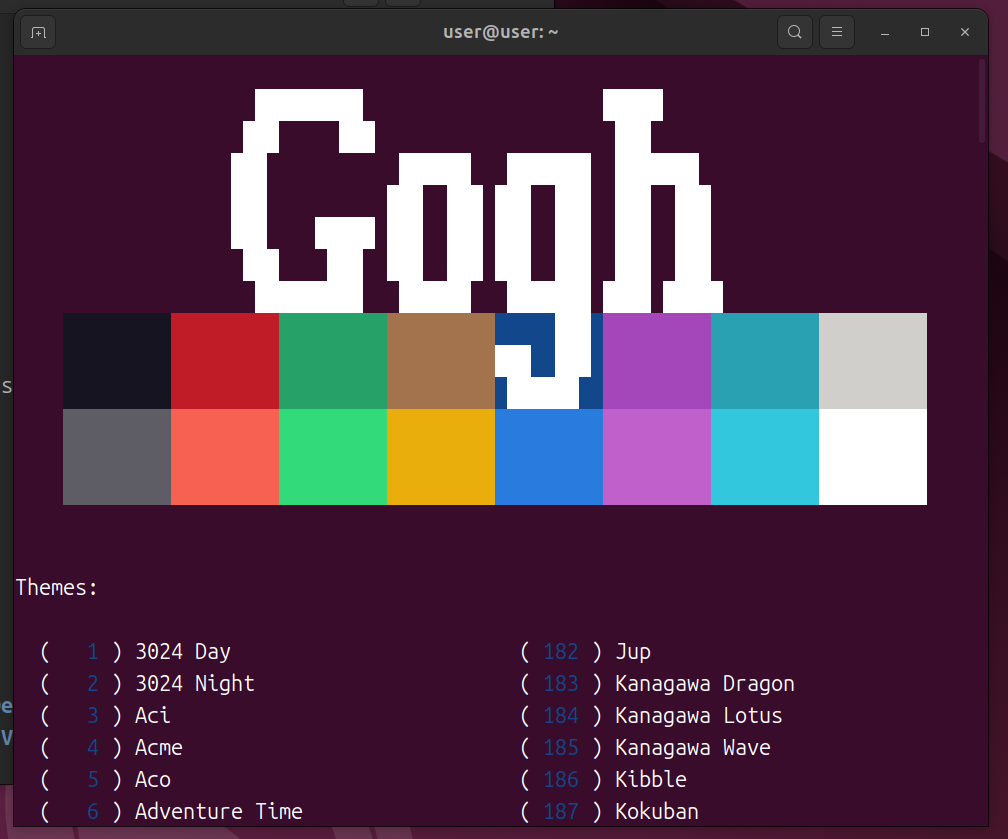
리눅스 개발자를 위한 터미널 색상 설정 - Gogh로 우분투 테마 설정
우분투 터미널 기본 색상이 답답하다고 느낀 적 있나요? 특히 디렉토리가 어두운 파란색이라 가독성이 떨어져서 불편할 때가 많죠.
설정 파일 수정하자니 번거롭고, 어떤 색상 조합이 좋은지도 모르겠고. 저도 똑같은 고민을 했었는데, Gogh라는 도구를 알게 된 후로는 단 한 줄 명령어로 200가지 테마를 자유롭게 바꿔가며 사용하고 있습니다.
오늘은 Gogh를 이용해서 리눅스 터미널 색상을 간단하게 설정하는 방법을 공유하려고 합니다. 복잡한 설정 파일 건드릴 필요 없이 명령어 몇 개면 끝나니까 부담 없이 따라해보세요.
명령어 한 줄로 끝나는 Gogh 설치
Gogh 공식 사이트(https://gogh-co.github.io/Gogh/)에서 제공하는 가장 빠른 방법입니다.
원라인 설치 명령어
터미널을 열고 다음 명령어를 입력하세요:
bash -c "$(wget -qO- https://git.io/vQgMr)"이 명령어가 하는 일:
- Gogh 설치 스크립트를 원격에서 다운로드
- 바로 실행해서 테마 선택 화면 표시
- wget을 사용해 스크립트를 가져오고, bash로 즉시 실행
실행하면 1번부터 200번 넘게 테마 목록이 쭉 나옵니다. 원하는 테마 번호를 입력하면 바로 적용됩니다.
테마 적용 방법
번호 입력 후 엔터를 누르면 새 프로필이 생성됩니다. 터미널 창에서 우클릭 > Profiles 메뉴를 보면 방금 설치한 테마 이름이 보입니다. 그걸 선택하면 색상이 바로 바뀝니다.
Gnome Terminal 주의사항
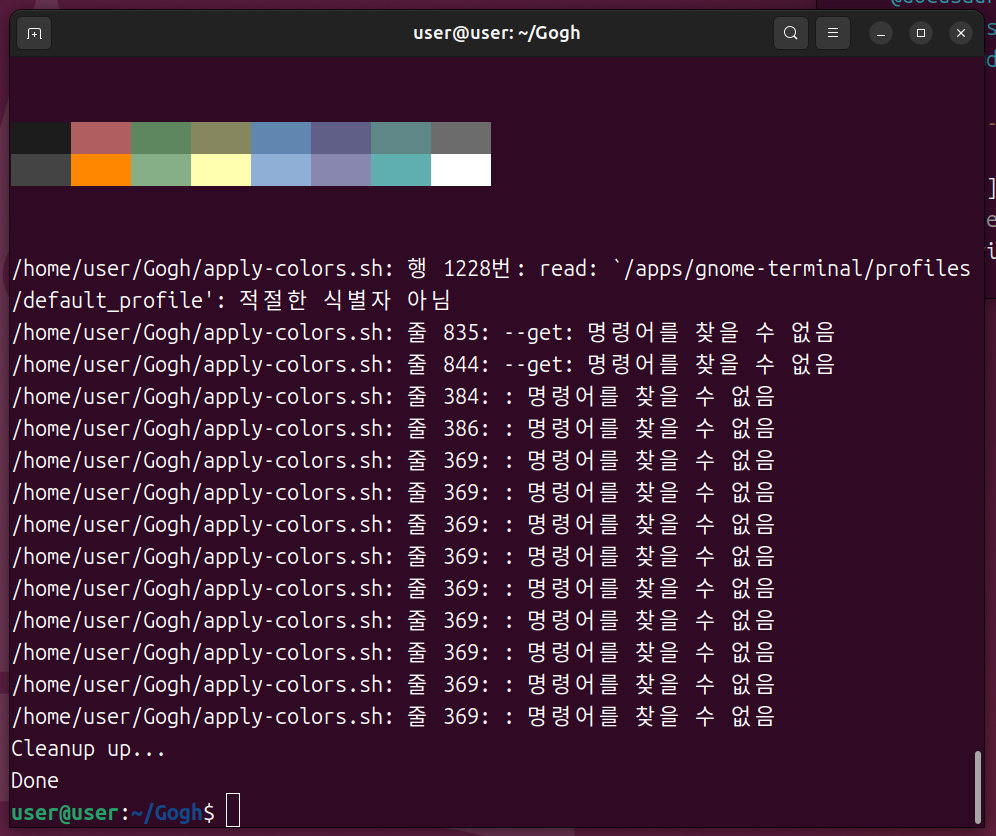
처음 Gogh를 사용한다면 에러가 날 수 있습니다. Gnome Terminal은 기본 프로필만 있으면 Gogh가 새 프로필을 못 만들기 때문입니다.
/home/user/Gogh/apply-colors.sh: 행 1228번: read: `/apps/gnome-terminal/profiles/default_profile': 적절한 식별자 아님
/home/user/Gogh/apply-colors.sh: 줄 835: --get: 명령어를 찾을 수 없음
/home/user/Gogh/apply-colors.sh: 줄 844: --get: 명령어를 찾을 수 없음
/home/user/Gogh/apply-colors.sh: 줄 384: : 명령어를 찾을 수 없음
/home/user/Gogh/apply-colors.sh: 줄 386: : 명령어를 찾을 수 없음
/home/user/Gogh/apply-colors.sh: 줄 369: : 명령어를 찾을 수 없음
/home/user/Gogh/apply-colors.sh: 줄 369: : 명령어를 찾을 수 없음
/home/user/Gogh/apply-colors.sh: 줄 369: : 명령어를 찾을 수 없음
/home/user/Gogh/apply-colors.sh: 줄 369: : 명령어를 찾을 수 없음
/home/user/Gogh/apply-colors.sh: 줄 369: : 명령어를 찾을 수 없음
/home/user/Gogh/apply-colors.sh: 줄 369: : 명령어를 찾을 수 없음
/home/user/Gogh/apply-colors.sh: 줄 369: : 명령어를 찾을 수 없음
/home/user/Gogh/apply-colors.sh: 줄 369: : 명령어를 찾을 수 없음
/home/user/Gogh/apply-colors.sh: 줄 369: : 명령어를 찾을 수 없음
Cleanup up...
Done
해결 방법:
- 터미널 기본 설정(Preferences) 열기
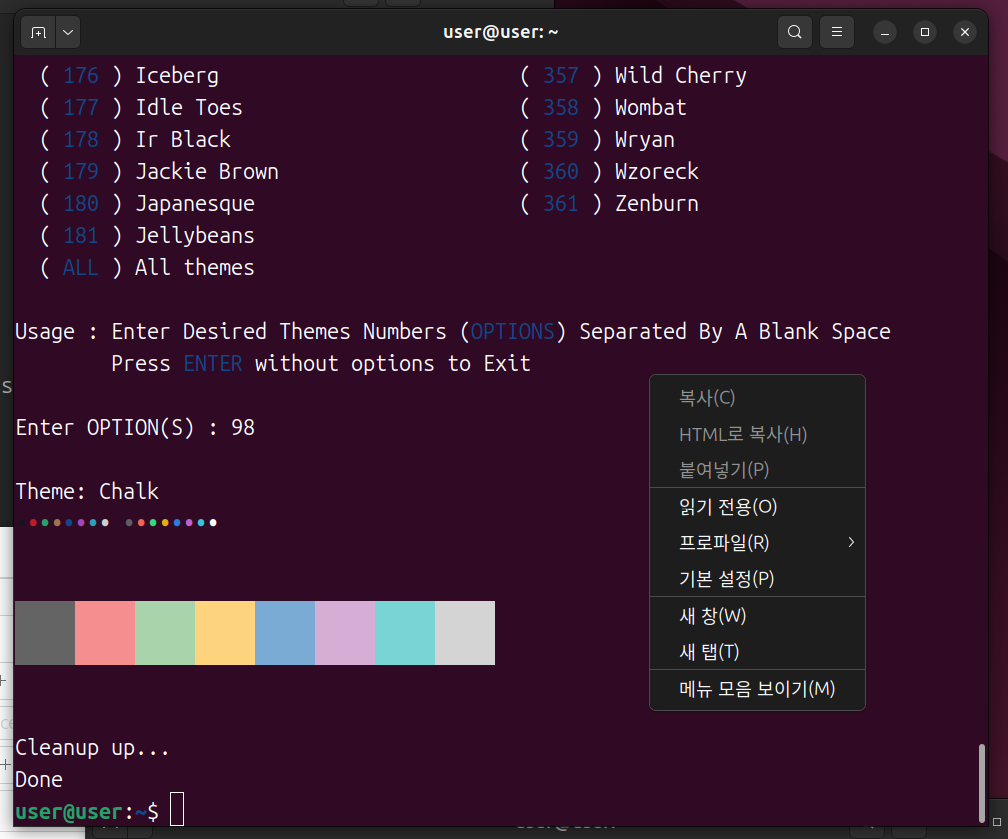
마우스 우 클릭 하시면 기본 설정 들어가실 수 있습니다 - Profiles 탭 클릭 > 이름 바꾸기 하셔서 default_profile로 이름 변경
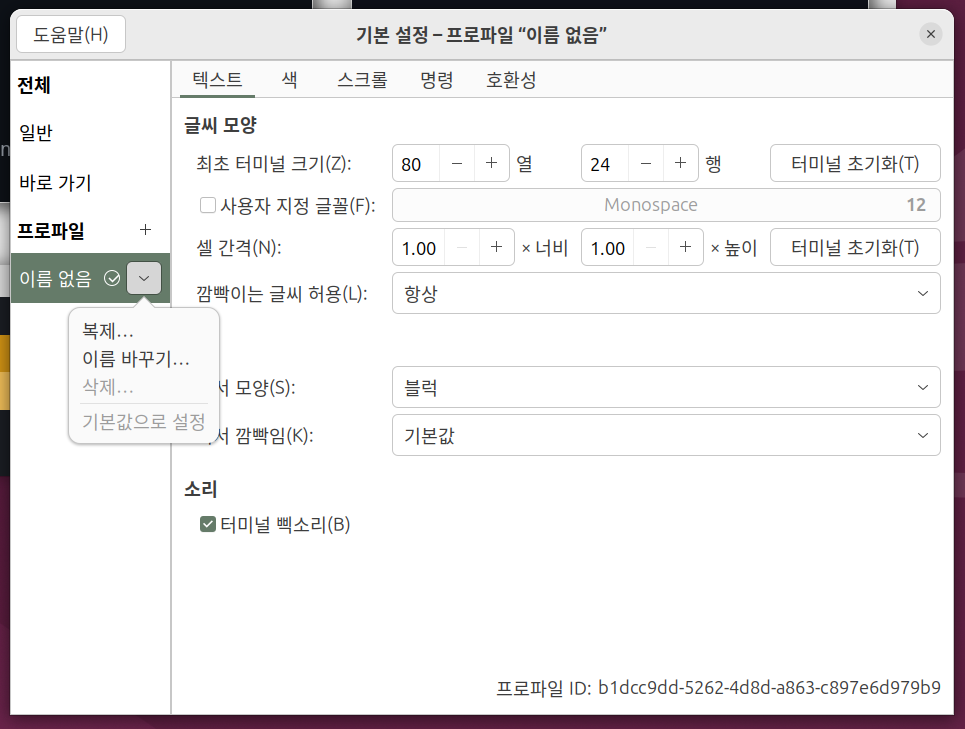

- 이제 Gogh 명령어 다시 실행
Git 저장소 클론 방법 (보안 중시)
원라인 설치가 편하긴 한데, 보안이 걸립니다. 어떤 코드가 실행되는지 모르고 바로 실행하는 거니까요. 그래서 저는 저장소를 직접 받아서 사용하는 방법을 선호합니다.
Git 설치 확인
먼저 Git이 설치되어 있어야 합니다:
sudo apt install git이미 설치되어 있다면 넘어가도 됩니다.
Gogh 저장소 클론
GitHub에서 공식 저장소를 받아옵니다: https://github.com/Gogh-Co/Gogh
GitHub - Gogh-Co/Gogh: Gogh is a collection of color schemes for various terminal emulators, including Gnome Terminal, Pantheon
Gogh is a collection of color schemes for various terminal emulators, including Gnome Terminal, Pantheon Terminal, Tilix, and XFCE4 Terminal also compatible with iTerm on macOS. - Gogh-Co/Gogh
github.com
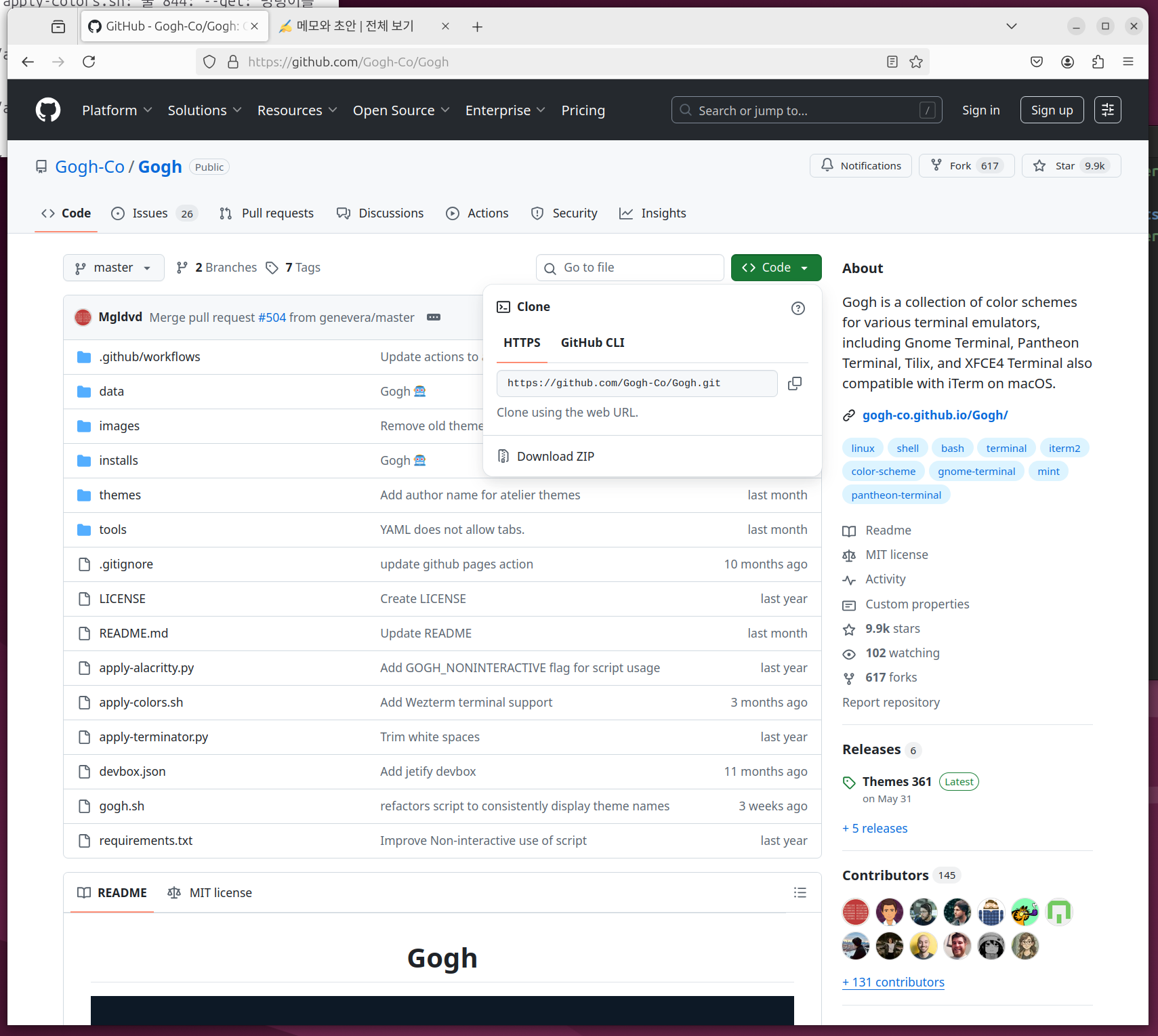
git clone https://github.com/Gogh-Co/Gogh.git이 명령어의 의미:
- git clone: 원격 저장소를 로컬로 복사
- GitHub URL: Gogh 공식 저장소 주소
- 실행하면 현재 디렉토리에 Gogh 폴더 생성됨
설치 스크립트 실행
클론한 폴더로 들어가서 스크립트를 실행합니다:
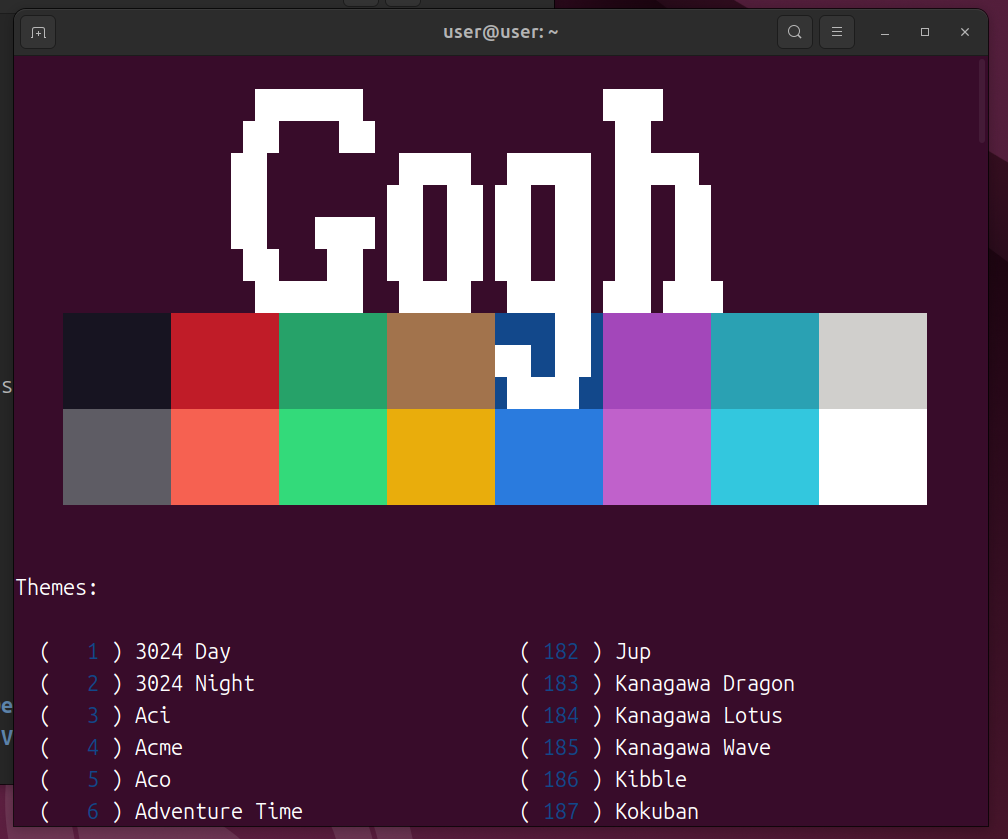
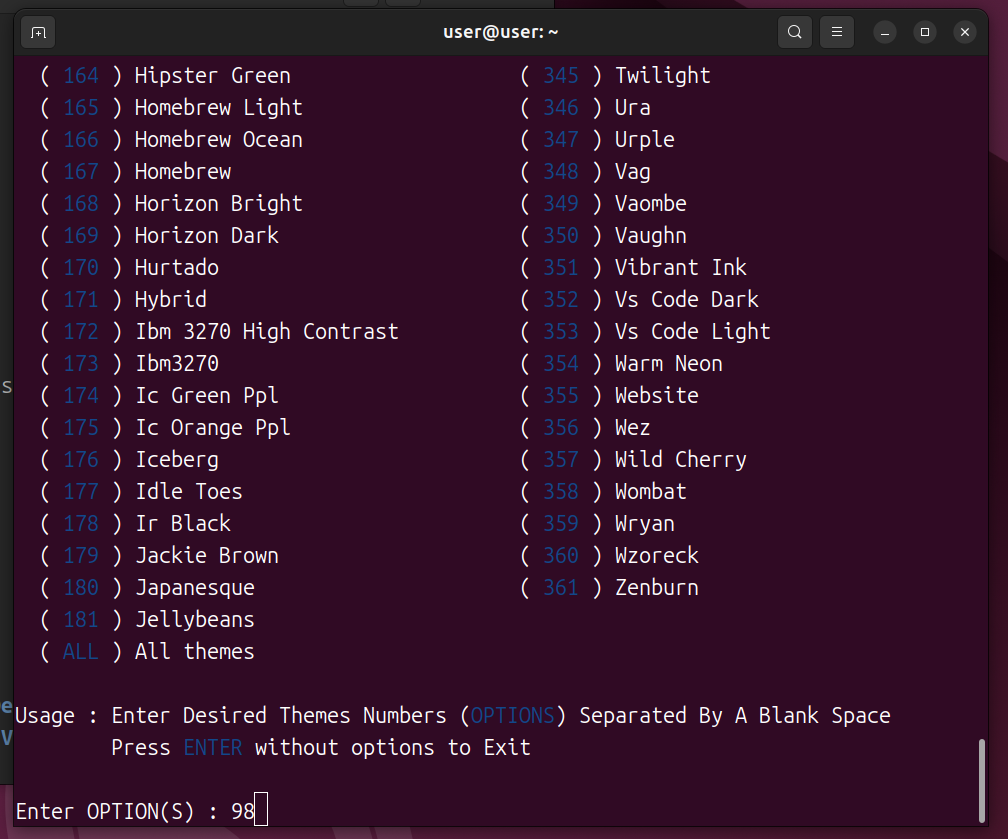
cd Gogh
./gogh.sh
명령어 설명:
- cd Gogh: Gogh 디렉토리로 이동
- ./gogh.sh: 현재 디렉토리의 gogh.sh 스크립트 실행
- ./ 을 붙이는 이유: 실행 파일임을 명시
이제 원라인 설치와 동일하게 테마 목록이 나타납니다. 원하는 번호 입력하면 끝.
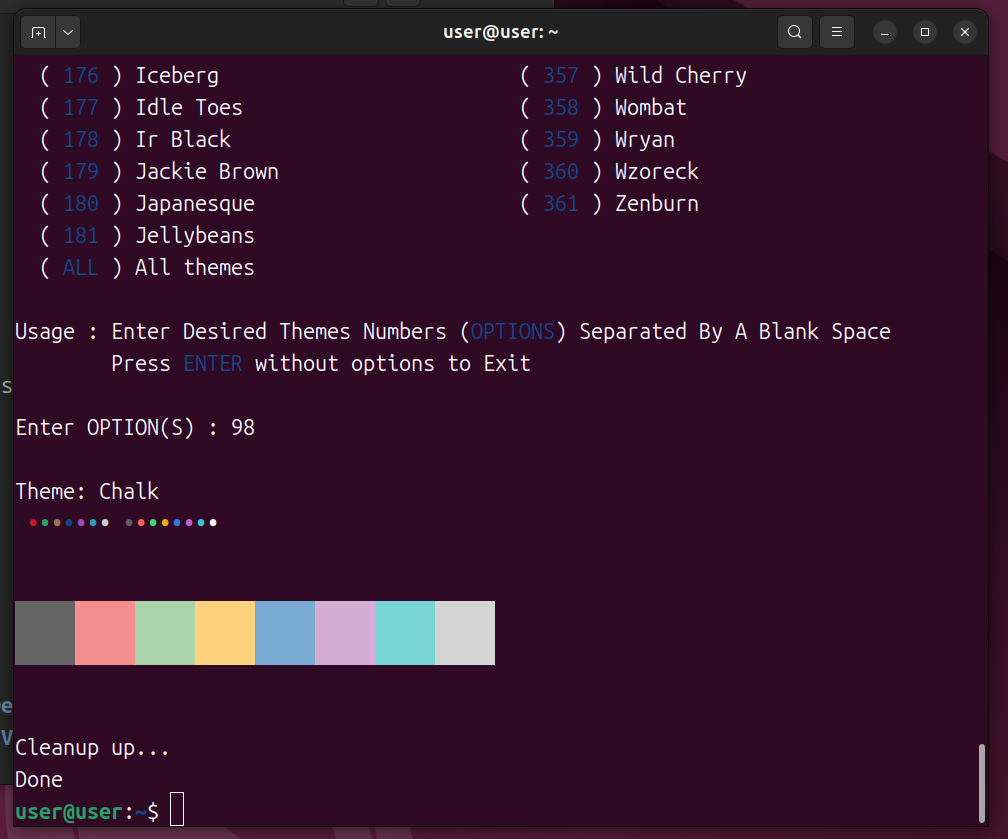
특정 테마만 바로 설치
모든 테마 리스트 보기 귀찮으면 원하는 테마 스크립트를 직접 실행할 수 있습니다:
cd Gogh/installs
./dracula.sh
installs 폴더에 각 테마별 .sh 파일이 있습니다. 파일 이름만 보고 원하는 거 골라서 실행하면 됩니다.
예시:
- ./nord.sh - Nord 테마
- ./gruvbox.sh - Gruvbox 테마
- ./solarized-dark.sh - Solarized Dark 테마
인기 테마 추천
200개가 넘는 테마 중에 개발자들이 가장 많이 쓰는 것들만 추려봤습니다.
Dracula
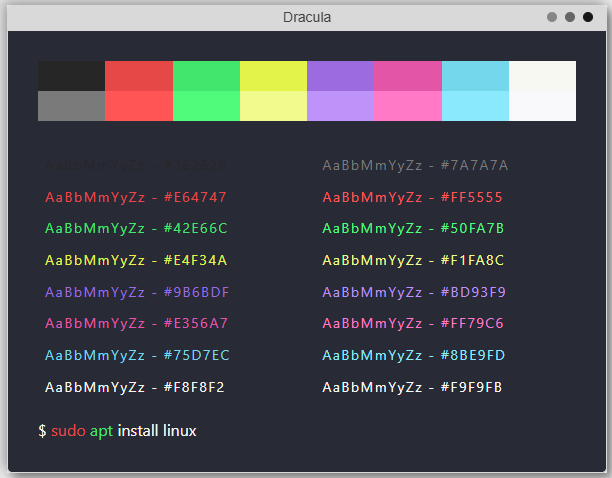
보라색 계열 다크 테마. VSCode, Sublime에서도 인기 많은 테마입니다. 눈 피로도 적고 코드 구분도 잘 됩니다.
Nord
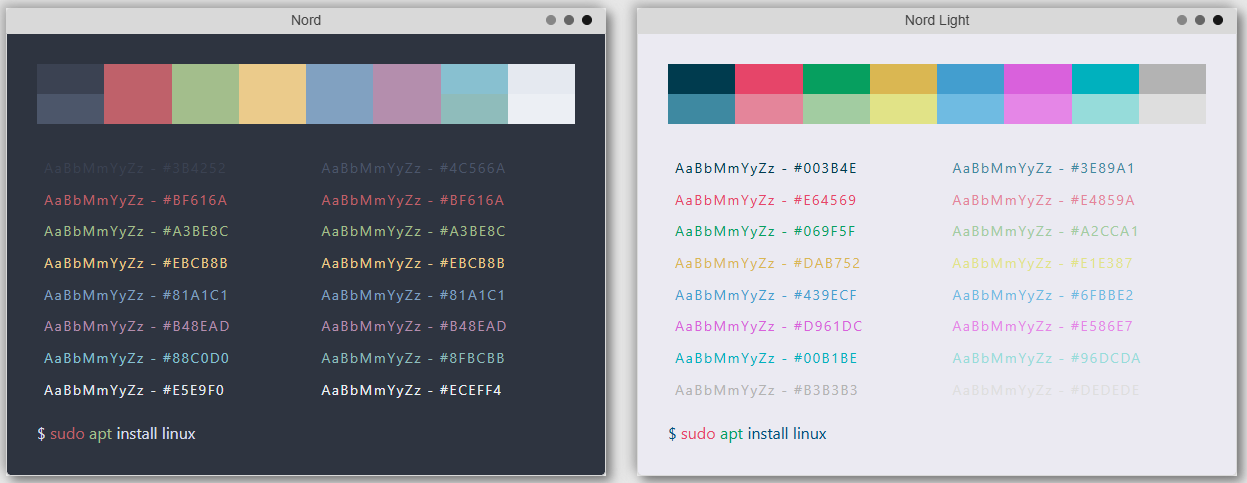
차가운 블루 톤의 깔끔한 테마. 북유럽 감성 좋아하면 이거 추천합니다.
Gruvbox
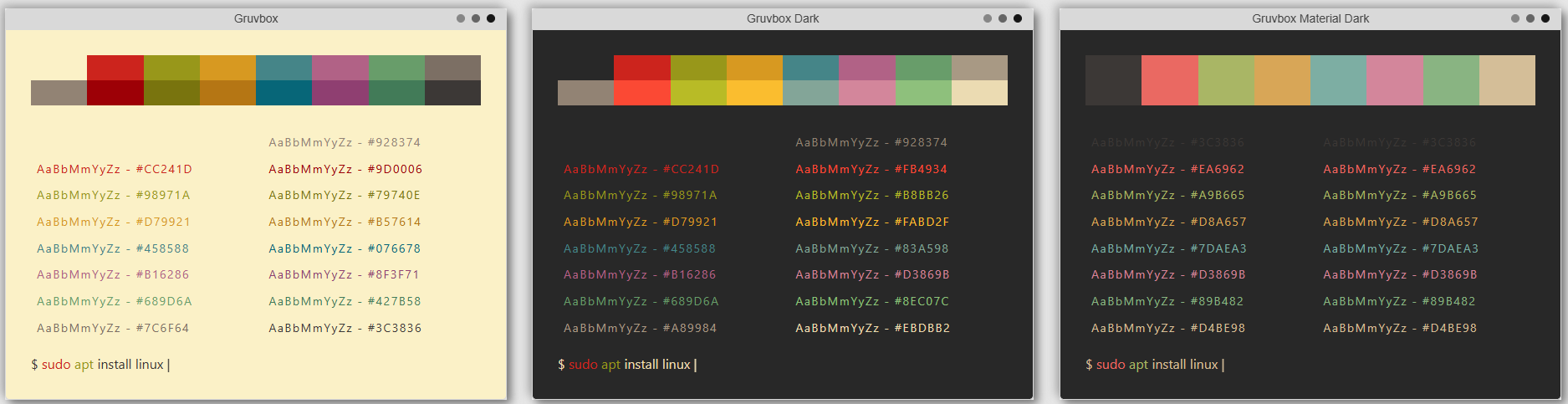

따뜻한 갈색 계열. 레트로 감성이면서도 가독성 좋습니다. 오래 봐도 안 질려요.
Solarized Dark
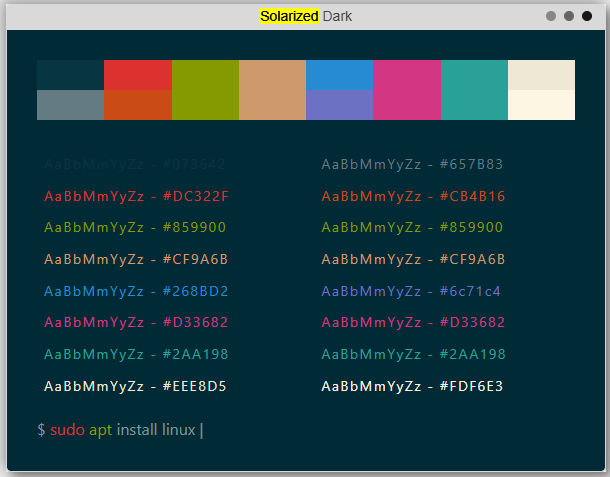
과학적으로 설계된 색상 팔레트. 명암 대비가 눈에 편하게 설계되어 있습니다.
One Dark
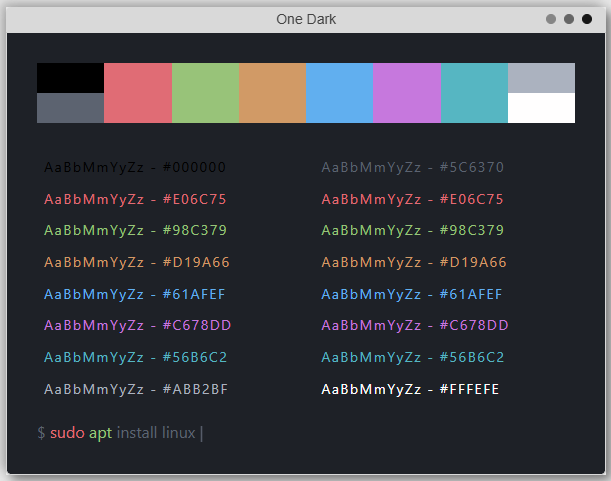
Atom 에디터 기본 테마. 어두운 배경에 선명한 색상 조합입니다.
더 많은 테마 미리보기는 공식 사이트에서 확인 가능합니다.
Gogh - Color Schemes
Color scheme for your terminal Gogh is a collection of color schemes for various terminal emulators, including Gnome Terminal, Pantheon Terminal, Tilix, and XFCE4 Terminal. These schemes are designed to make your terminal more visually appealing and improv
gogh-co.github.io
프로필 관리 방법
테마를 여러 개 설치하다 보면 프로필이 쌓입니다. 정리하는 방법 알아봅시다.
기본 프로필 변경
터미널 열 때마다 원하는 테마 자동 적용:
- 터미널 우클릭 > Preferences
- Profiles 탭
- 원하는 프로필 선택
- 하단 ⭐ 아이콘 클릭
이제 새 터미널은 항상 선택한 테마로 열립니다.
프로필 삭제
안 쓰는 프로필 정리:
- Preferences > Profiles
- 삭제할 프로필 선택
- 버튼 클릭
기본 프로필로 설정된 건 삭제 안 됩니다. 먼저 다른 프로필을 기본으로 바꿔야 합니다.
프로필 이름 변경
자동 생성된 이름이 마음에 안 들면:
- 프로필 이름 더블클릭
- 원하는 이름 입력
"Work", "Night" 같은 용도별 이름으로 정리하면 편합니다.
추가 커스터마이징
Gogh 테마를 기본으로 쓰되, 세부 설정 조정하는 방법입니다.
투명도 조절
배경 반투명하게 만들기:
- Preferences > 프로필 선택
- Colors 탭
- Use transparent background 체크
- 슬라이더로 투명도 조절
참고 문서 보면서 코딩할 때 좋습니다.
폰트 변경
코딩용 폰트로 바꾸기:
- Preferences > Text 탭
- Custom font 체크
- 폰트 선택
추천:
- Fira Code - 리가처 지원
- JetBrains Mono - 가독성 우수
- Cascadia Code - Microsoft 개발
문제 해결
자주 발생하는 문제와 해결법입니다.
테마 적용 안 됨
증상: 설치했는데 변화 없음
해결:
- 우클릭 > Profiles에서 새 프로필 선택
- 새 터미널 창 열어보기
- 처음 사용이면 프로필 미리 생성했는지 확인
색상 깨짐
증상: 일부 색이 제대로 안 나옴
해결:
export TERM=xterm-256color~/.bashrc 에 위 줄 추가하고 터미널 재시작
디렉토리 색상 너무 어두움
ls 명령어의 디렉토리 색상 변경:
dircolors -p > ~/.dircolors생성된 파일 열어서 DIR 항목 찾아 색상 코드 수정
'환경설정' 카테고리의 다른 글
| Ubuntu에 Docker 설치하고 n8n 자동화 서버 구축하기: 단계별 가이드 (0) | 2025.10.12 |
|---|---|
| 우분투 Python 환경설정. pip, venv, 자동실행 스크립트까지 (0) | 2025.10.10 |
| VSCode Vim 설치 후 Ctrl+C, Ctrl+V 안 될 때 해결법 (0) | 2025.10.08 |

