윈도우에서 리눅스 사용하는 가장 쉬운 방법 - 가상머신 없이 5분 완성!
Windows 환경에서 Linux 운영체제를 활용하고자 하는 사용자들에게 있어, 기존의 가상머신 솔루션은 복잡한 설정과 상당한 시스템 리소스를 요구하는 번거로운 방법입니다. 또한 듀얼부팅 방식은 하드웨어 손상 위험을 수반합니다.
Microsoft에서 제공하는 WSL(Windows Subsystem for Linux)을 활용하면, 이러한 제약사항 없이 신속하고 효율적으로 Linux 환경을 구축할 수 있습니다. WSL은 Windows 커널 위에서 직접적으로 Linux를 실행하는 기술로, 가상머신 대비 현저히 우수한 성능과 최소한의 메모리 사용량을 제공합니다.
본 가이드에서는 단일 명령어를 통한 자동 설치 과정부터 완전한 Ubuntu 환경 구축까지의 전체 프로세스를 상세히 안내하겠습니다.
WSL 기술 개요
WSL(Windows Subsystem for Linux)은 Microsoft에서 개발한 호환성 계층으로, Windows 10 및 Windows 11에서 Linux 바이너리 실행 파일을 네이티브로 실행할 수 있게 하는 기술입니다.
기존 가상화 솔루션과의 비교 분석
기존 가상머신 방식의 특징:
- 완전한 하드웨어 가상화를 통한 격리된 환경 제공
- 최소 2GB 이상의 메모리 할당 필요
- 30초에서 1분의 부팅 시간 소요
- 복잡한 네트워크 구성 및 리소스 관리 요구
WSL의 기술적 우위:
- Windows 커널 위에서 Linux 시스템 콜 직접 처리
- 약 200MB의 최소 메모리 사용량
- 2-3초의 신속한 초기화 시간
- Windows 파일 시스템과의 완벽한 통합
WSL의 기술적 제한사항
중요한 고려사항으로, WSL은 완전한 Linux 데스크톱 환경을 기본적으로 제공하지 않습니다.
지원되는 기능:
- 명령줄 인터페이스(CLI) 환경
- WSLg(WSL GUI) 기능을 통한 개별 GUI 애플리케이션 실행
- 웹 브라우저, 텍스트 에디터 등의 단일 애플리케이션
지원되지 않는 기능:
- GNOME, KDE, XFCE 등의 완전한 데스크톱 환경
- 시스템 레벨 데스크톱 관리자 및 윈도우 매니저
완전한 Linux 데스크톱 환경이 필요한 경우, 별도의 X11 서버 설정 또는 원격 데스크톱 솔루션 구현이 요구됩니다. 이러한 고급 설정 방법은 별도의 기술 문서에서 다룰 예정입니다.
시스템 요구사항 및 사전 준비사항
바쁘신 분들은 스킵하셔도 됩니다.
Microsoft에서 제시한 공식 시스템 요구사항을 충족하는지 사전에 확인하는 것이 중요합니다.
운영체제 호환성
Windows 버전 요구사항:
- Windows 10: 버전 2004 이상 (빌드 19041 이상)
- Windows 11: 모든 버전에서 완전 지원
하드웨어 요구사항:
- 64비트 프로세서 아키텍처
- 최소 4GB RAM (8GB 권장)
- CPU 가상화 기능 지원 필수
시스템 버전 확인 절차
현재 시스템의 Windows 버전을 확인하는 방법은 다음과 같습니다:
- Windows + R 키를 동시에 눌러 실행 대화상자를 엽니다
- winver 명령어를 입력한 후 엔터 키를 누릅니다
- 표시되는 정보에서 버전 및 빌드 번호를 확인합니다
시스템이 요구사항을 충족하지 않는 경우, Windows 업데이트를 통해 최신 버전으로 업그레이드를 진행하시기 바랍니다.
가상화 기능 활성화 상태 확인
WSL 2의 정상적인 동작을 위해서는 CPU의 하드웨어 가상화 기능이 활성화되어 있어야 합니다:
- 작업 관리자를 실행합니다 (Ctrl + Shift + Esc)
- 성능 탭을 선택합니다
- CPU 항목을 클릭합니다
- 가상화 항목의 상태를 확인합니다
"사용 안 함"으로 표시되는 경우, BIOS/UEFI 설정에서 가상화 기능을 활성화해야 합니다.
WSL 설치 및 구성 절차
Microsoft에서 제공하는 간편한 자동 설치 방법을 우선적으로 권장합니다.
자동 설치 절차 (권장 방법)
1단계: PowerShell 관리자 권한 실행
Windows+X키를 눌러 고급 사용자 메뉴를 엽니다- "Windows PowerShell(관리자)" 또는 "터미널(관리자)" 항목을 선택합니다
- 사용자 계정 컨트롤 대화상자에서 "예"를 클릭하여 권한을 승인합니다
2단계: WSL 자동 설치 명령어 실행
PowerShell 터미널에서 다음 명령어를 입력합니다:
wsl --install이 명령어는 다음과 같은 작업을 자동으로 수행합니다:
- Linux용 Windows 하위 시스템 선택적 기능 활성화
- Virtual Machine Platform 선택적 기능 활성화
- WSL 2 Linux 커널 구성 요소 설치
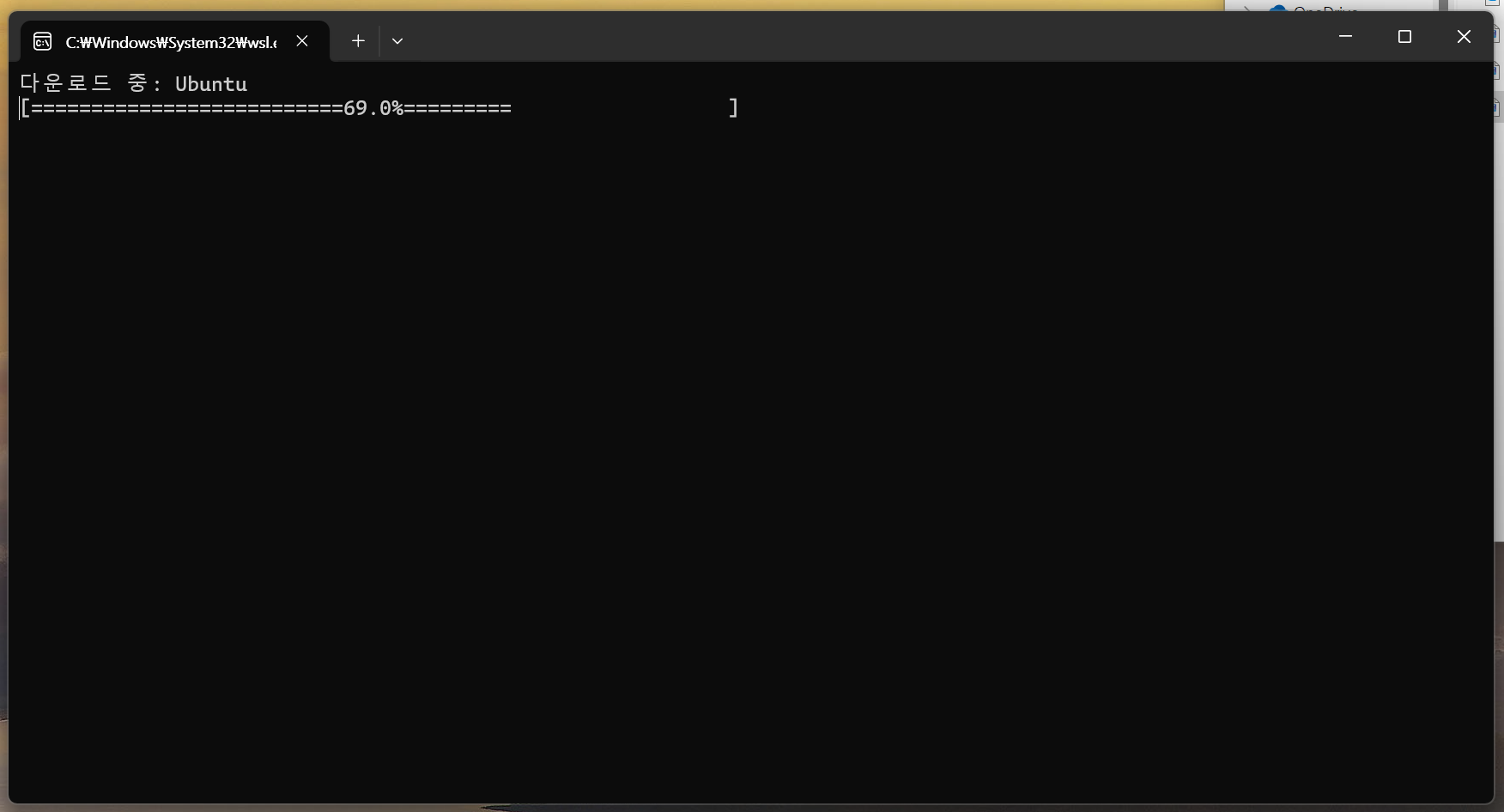
- Ubuntu 배포판의 기본 설치
3단계: 시스템 재부팅
설치 과정이 완료되면 시스템 재부팅을 진행합니다. 재부팅 후 Ubuntu 애플리케이션이 자동으로 실행됩니다.
4단계: Linux 사용자 계정 구성
Ubuntu의 초기 실행 시 다음과 같은 사용자 계정 설정을 진행합니다:
- 사용자 이름을 입력합니다 (영문 소문자만 허용)
- 암호를 입력합니다 (입력 시 화면에 표시되지 않음)
- 암호 확인을 위해 동일한 암호를 재입력합니다
이로써 WSL 설치 및 기본 구성이 완료됩니다.
대안 Linux 배포판 설치
Ubuntu 외의 다른 Linux 배포판을 선호하는 경우, 다음 절차를 따라 주시기 바랍니다:
사용 가능한 배포판 확인:
wsl --list --online특정 배포판 설치:
wsl --install -d <배포판명>예시:
- Debian 설치:
wsl --install -d Debian - openSUSE 설치:
wsl --install -d openSUSE-Leap-15.5
수동 설치 절차 (레거시 시스템용)
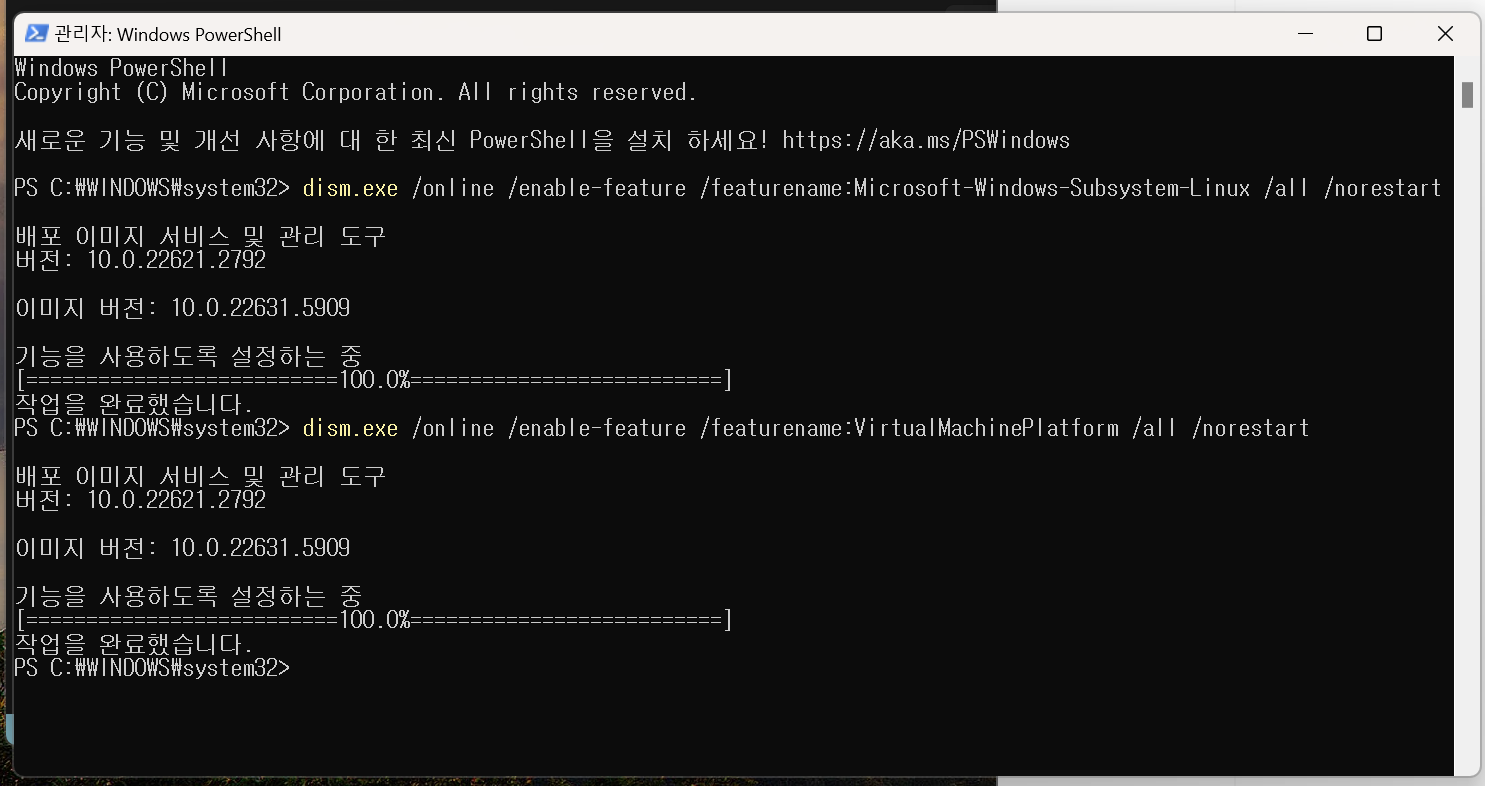
자동 설치가 지원되지 않는 구 버전 Windows 환경에서는 다음의 수동 설치 절차를 수행하시기 바랍니다:
1단계: WSL 기능 활성화
dism.exe /online /enable-feature /featurename:Microsoft-Windows-Subsystem-Linux /all /norestart
2단계: Virtual Machine Platform 기능 활성화
dism.exe /online /enable-feature /featurename:VirtualMachinePlatform /all /norestart
3단계: 시스템 재부팅 및 Linux 커널 업데이트
재부팅 후 Microsoft 공식 사이트에서 WSL2 Linux 커널 업데이트 패키지를 다운로드하여 설치합니다.
이 부분 역시 스킵 가능합니다.
4단계: WSL 2를 기본 버전으로 설정
wsl --set-default-version 2
5단계: Microsoft Store를 통한 배포판 설치
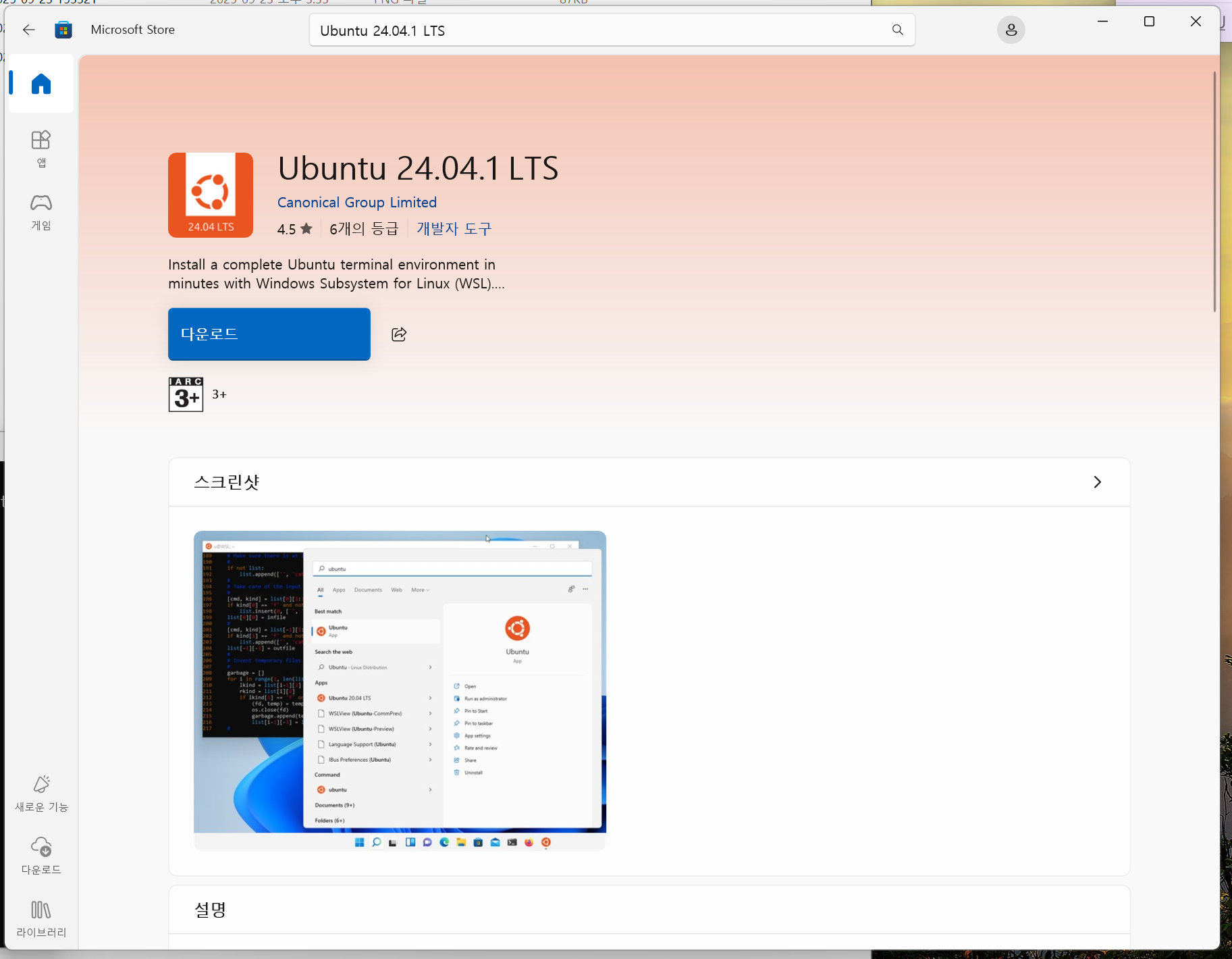
Microsoft Store에서 원하는 Linux 배포판을 검색하여 설치를 진행합니다.
설치 완료 확인
설치가 올바르게 완료되었는지 확인하기 위해 다음 명령어를 실행합니다:
wsl --list --verbose이 명령어는 설치된 배포판의 목록과 각각의 WSL 버전 정보를 표시합니다.
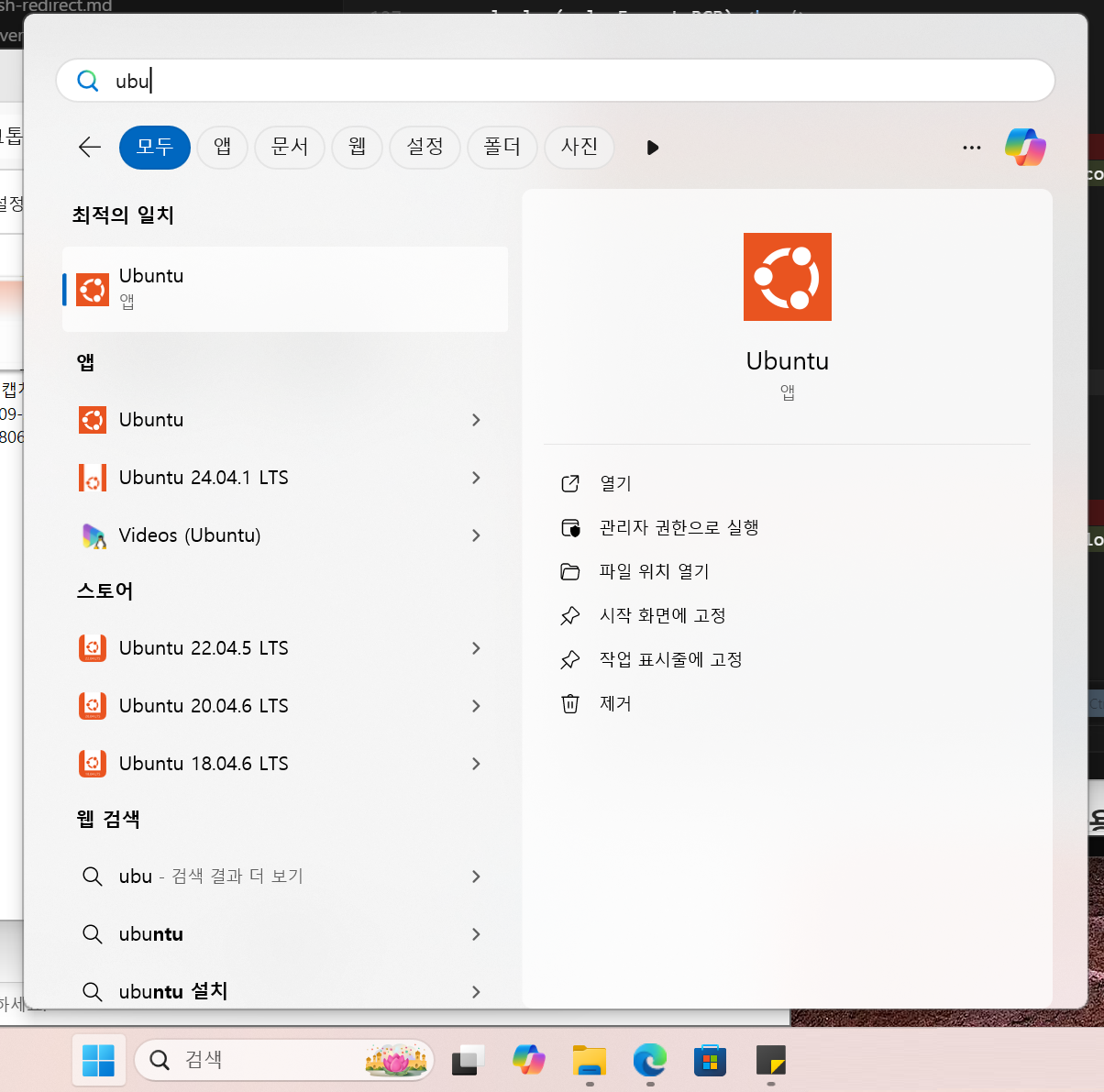
다운 받은 배포판을 검색하여 사용하실 수 있습니다.
결론
WSL은 Windows 환경에서 Linux 시스템을 활용하는 가장 효율적이고 실용적인 솔루션입니다.
핵심 요약사항:
- 설치 과정: 단일
wsl --install명령어를 통한 간편한 구성 - 성능 효율성: 기존 가상머신 솔루션 대비 현저한 성능 향상
- 기능적 제약사항: 완전한 데스크톱 환경은 별도 구성 필요
- 활용 분야: 개발 환경 구축, 서버 관리, 스크립팅 작업에 최적화
본 가이드를 통해 제시된 5분간의 간단한 설치 과정만으로도 완전한 Linux 개발 환경을 구축할 수 있습니다. WSL의 도입을 통해 Windows와 Linux 양 운영체제의 장점을 동시에 활용하시기 바랍니다.
참고사이트
https://learn.microsoft.com/ko-kr/windows/wsl/install
https://learn.microsoft.com/ko-kr/windows/wsl/install-manual